Beste webkamera 2026: Slik fant vi vinnerne til møter og streaming
Det innebygde kameraet i laptopen din er, for å si det rett ut, elendig. Det sitter på en stygg vinkel som filmer rett opp i nesen din, det støyer i alt annet enn perfekt dagslys, og det får deg til å se sliten og grålig ut selv når du er kvikk og opplagt. I en tid der vi sitter mer på videomøter og strømmer mer enn noensinne, er et skikkelig webkamera en av de billigste investeringene du kan gjøre i hvordan du fremstår.
Vi har brukt ukevis på å teste de mest populære webkameraene i 2026 — fra det trauste arbeidshesten til de fancy gimbalkameraene som beveger seg etter deg. Enten du sitter på hjemmekontor og vil se profesjonell ut i Teams, eller du bygger en streamingrigg og vil ha full kontroll over bildet, har vi et klart svar. Skal du heller filme video på farten, kan det være et vlogkamera du egentlig er ute etter, og er du helt fersk på det tekniske rundt eksponering og lys, anbefaler vi å lese fotografering for nybegynnere parallelt.
Markedet er større enn du skulle tro. Forskjellen mellom det billigste og det dyreste kameraet i denne testen er enorm — ikke bare i pris, men i hva de faktisk gjør. La oss gå rett på anbefalingene.
Anbefalte webkameraer
Oppdatert for juni 2026. Vi prioriterer kameraer som er tilgjengelige hos norske forhandlere til rettferdig pris, og som faktisk leverer på det de lover.
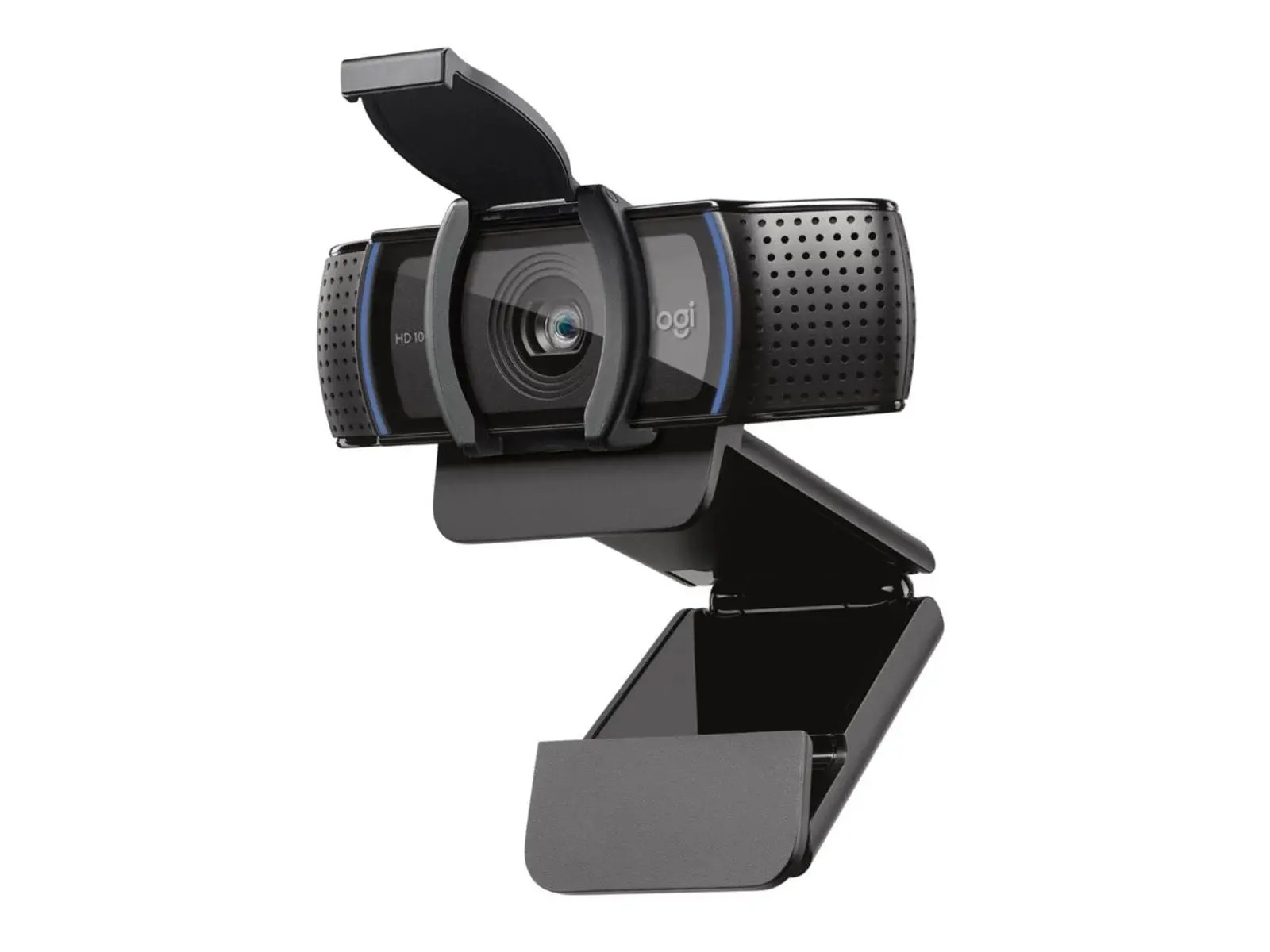
Logitech C920S Pro HD — arbeidshesten som bare nekter å dø
Det finnes en grunn til at C920-familien har vært standardsvaret på «hvilket webkamera bør jeg kjøpe» i over et tiår, og C920S er den oppdaterte versjonen med innebygd personverndeksel. Den leverer skarpt 1080p-bilde til 30 bilder i sekundet, har to mikrofoner med stereoopptak og en glassoptikk som faktisk holder seg skarp i hjørnene — noe billigere kameraer ofte sliter med. Etter mange timer på videomøter merker vi at autoeksponeringen håndterer vinduslys bak deg langt bedre enn forventet i denne prisklassen.
Det vi liker best er at den bare fungerer. Plugg den i USB-A, og Teams, Zoom eller OBS plukker den opp umiddelbart uten driverkrøll. Personverndekselet du klikker over linsen er en liten ting, men det gir en trygghet du ikke visste du trengte før du har det.
Bildet er ikke 4K, og i veldig svakt lys begynner støyen å snike seg inn. Men for de aller fleste som sitter på hjemmekontor med normal belysning, er dette mer enn nok kamera til en pris som er vanskelig å argumentere mot.
Spesifikasjoner
Oppløsning: Full HD 1080p
Bildefrekvens: 30 bilder/sek ved 1080p
Synsfelt: 78 grader (diagonalt)
Fokus: Autofokus
Mikrofon: To innebygde mikrofoner med stereolyd
Tilkobling: USB-A 2.0
Fordeler og ulemper
Fordeler:
Skarpt, pålitelig 1080p-bilde til en svært gjevn pris
Innebygd personverndeksel over linsen
Plug-and-play uten driverinstallasjon
Solid glassoptikk med god skarphet ut i hjørnene
Ulemper:
Ingen 4K — maks 1080p
Sliter med støy i svakt lys
Det faste 78-graders synsfeltet kan bli trangt for flere personer
Logitech C920S er fortsatt kongen av prisklassen, og det er ikke uten grunn. Den har vært standardsvaret i over et tiår, og den oppdaterte S-versjonen legger til et personverndeksel uten å rote til det som allerede fungerte. Vil du bare ha skarpt 1080p-bilde til møter uten å tenke mer på det — kjøp denne og bli ferdig med valget.
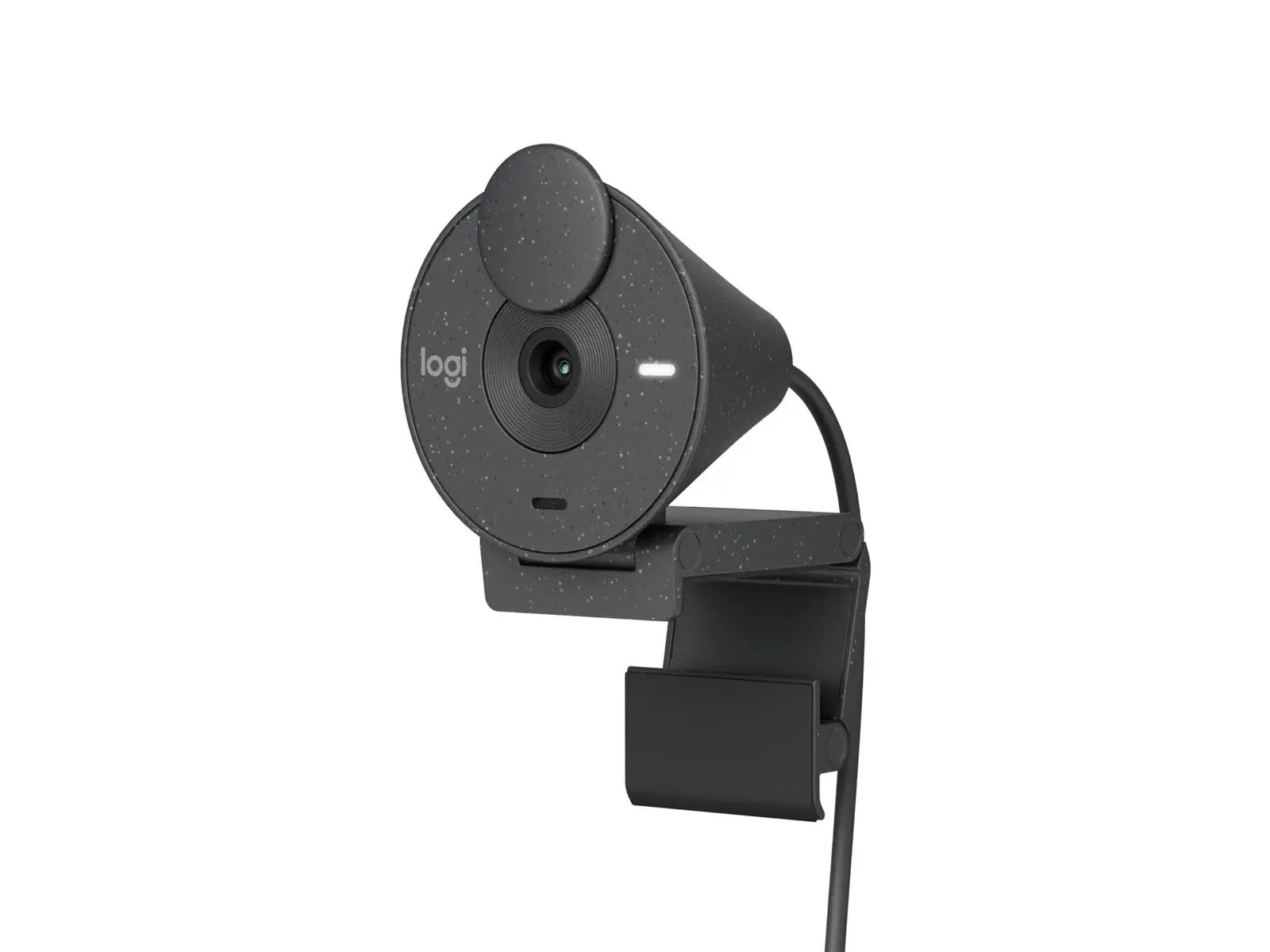
Logitech Brio 300 — det pene møtekameraet for moderne skrivebord
Brio 300 er Logitechs forsøk på å lage et webkamera som ikke ser ut som et webkamera, og det har de stort sett lyktes med. Den runde, tekstilkledde formen ser ut som den hører hjemme på et velorganisert skrivebord, og den smarte personverndekselet aktiveres ved at du vrir på selve linseringen. Med USB-C-tilkobling og automatisk lyskorrigering retter den seg mot folk som vil ha et rent, profesjonelt møtekamera uten å rote med innstillinger.
Bildet er ærlig 1080p med 30 bilder i sekundet, og det innebygde RightLight-systemet gjør en overraskende god jobb med å løfte ansiktet ditt frem fra et mørkt rom. Vi testet den side om side med en eldre C920, og fargene fra Brio 300 var merkbart varmere og mer naturtro rett ut av boksen.
Du får ikke 4K eller noe spesielt vidt synsfelt her, og det er ikke et streamingkamera. Men som et stilrent, samvittighetsfullt møtekamera for hjemmekontoret treffer den blink — spesielt for dem som verdsetter at utstyret ser bra ut.
Spesifikasjoner
Oppløsning: Full HD 1080p
Bildefrekvens: 30 bilder/sek ved 1080p
Synsfelt: 70 grader (diagonalt)
Lyskorrigering: RightLight 2 automatisk justering
Mikrofon: Innebygd mono med støyreduksjon
Tilkobling: USB-C
Fordeler og ulemper
Fordeler:
Pent, kompakt design som passer på et moderne skrivebord
USB-C-tilkobling rett i nyere maskiner
RightLight-lyskorrigering løfter ansiktet i mørke rom
Brio 300 er for deg som vil ha et pent møtekamera. Den ser ut som den hører hjemme på et velorganisert skrivebord, har USB-C og en RightLight-lyskorrigering som løfter ansiktet ditt i mørke rom. Det er ikke et streamingkamera, men som stilrent hjemmekontorkamera treffer den blink.
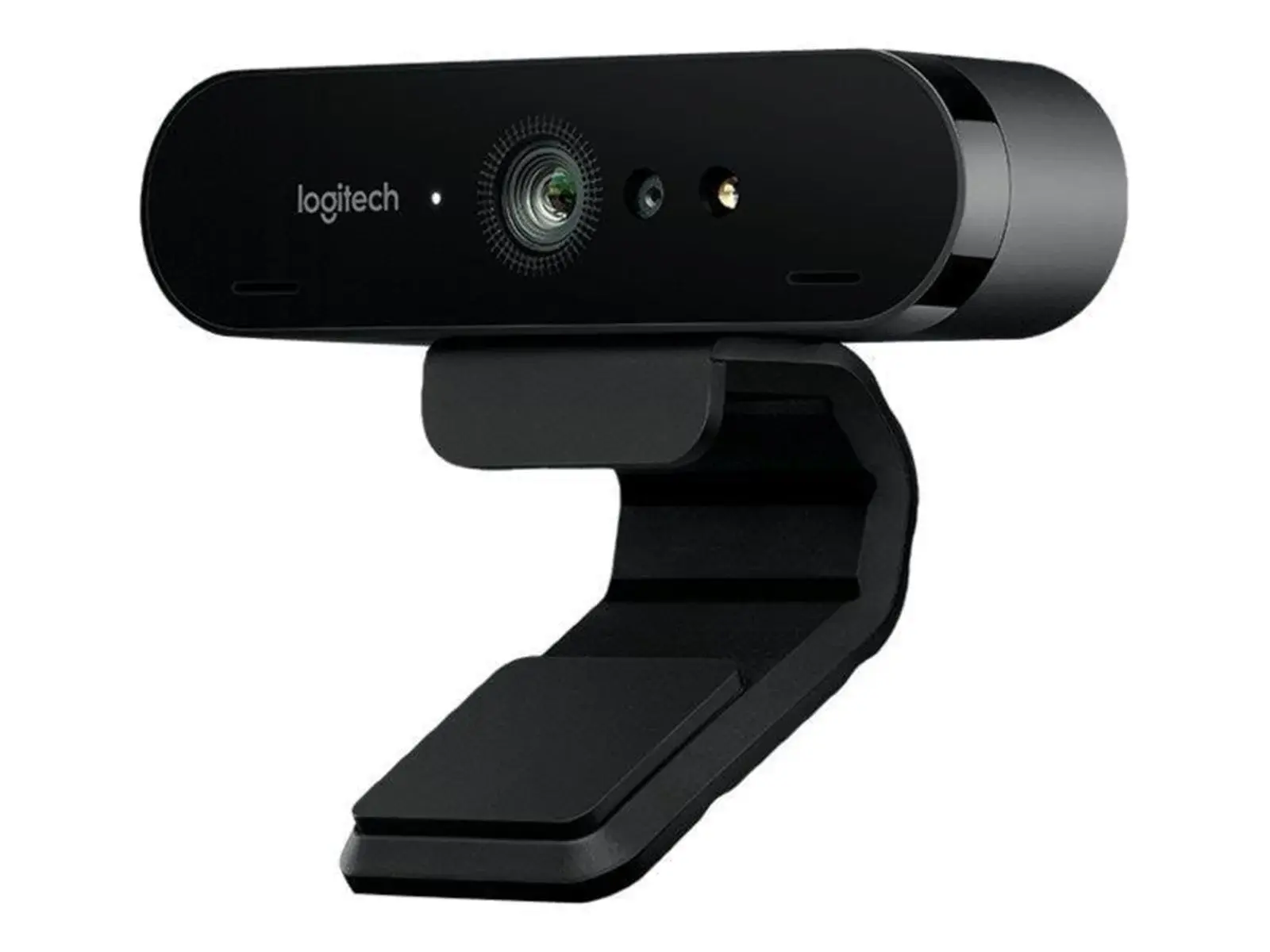
Logitech BRIO 4K Business — toppmodellen for dem som tar møtene på alvor
Dette er Logitechs proffe flaggskip, og det merkes med en gang du kobler det til. BRIO 4K filmer i ekte Ultra HD med HDR, har et justerbart synsfelt på opptil 90 grader og støtter Windows Hello-ansiktsgjenkjenning via infrarødt for passordfri innlogging. Den glassbaserte optikken og 4K-sensoren betyr at selv når plattformen komprimerer signalet ned til 1080p, ser du langt skarpere og renere ut enn fra et vanlig 1080p-kamera.
Vi brukte den på en uke med tilbakevendende kundemøter, og HDR-håndteringen av motlys fra et vindu var det som imponerte mest — ansiktet forble eksponert riktig der billigere kameraer hadde gjort oss til en silhuett. De to omnidireksjonale mikrofonene med støydemping plukker også opp tale rent uten ekstern mikrofon.
Den koster mer enn de fleste, og du trenger en rimelig kraftig maskin for å dra nytte av full 4K. Men for dem som lever av videomøter og vil presentere seg så profesjonelt som mulig, er dette investeringen som faktisk synes på skjermen i andre enden.
Spesifikasjoner
Oppløsning: 4K Ultra HD med HDR
Bildefrekvens: 30 bilder/sek ved 4K, 60 bilder/sek ved 1080p
Synsfelt: Justerbart 65 / 78 / 90 grader
Innlogging: Windows Hello via infrarødt
Mikrofon: To omnidireksjonale mikrofoner med støydemping
Tilkobling: USB-C / USB-A (kabel inkludert)
Fordeler og ulemper
Fordeler:
Ekte 4K med HDR for best mulig bildekvalitet
Justerbart synsfelt i tre trinn
Windows Hello-støtte for passordfri innlogging
Utmerket håndtering av motlys og blandet belysning
Ulemper:
Klart dyrere enn resten av feltet
Full 4K krever en kraftig maskin og rask tilkobling
BRIO 4K Business er Logitechs flaggskip og vårt valg for dem som lever av videomøter. Ekte 4K med HDR, justerbart synsfelt og Windows Hello-innlogging gjør den til den mest komplette møtepakken i testen. Den koster mer, men det synes på skjermen i andre enden.
Obsbot Tiny 2 — webkameraet som beveger seg sammen med deg
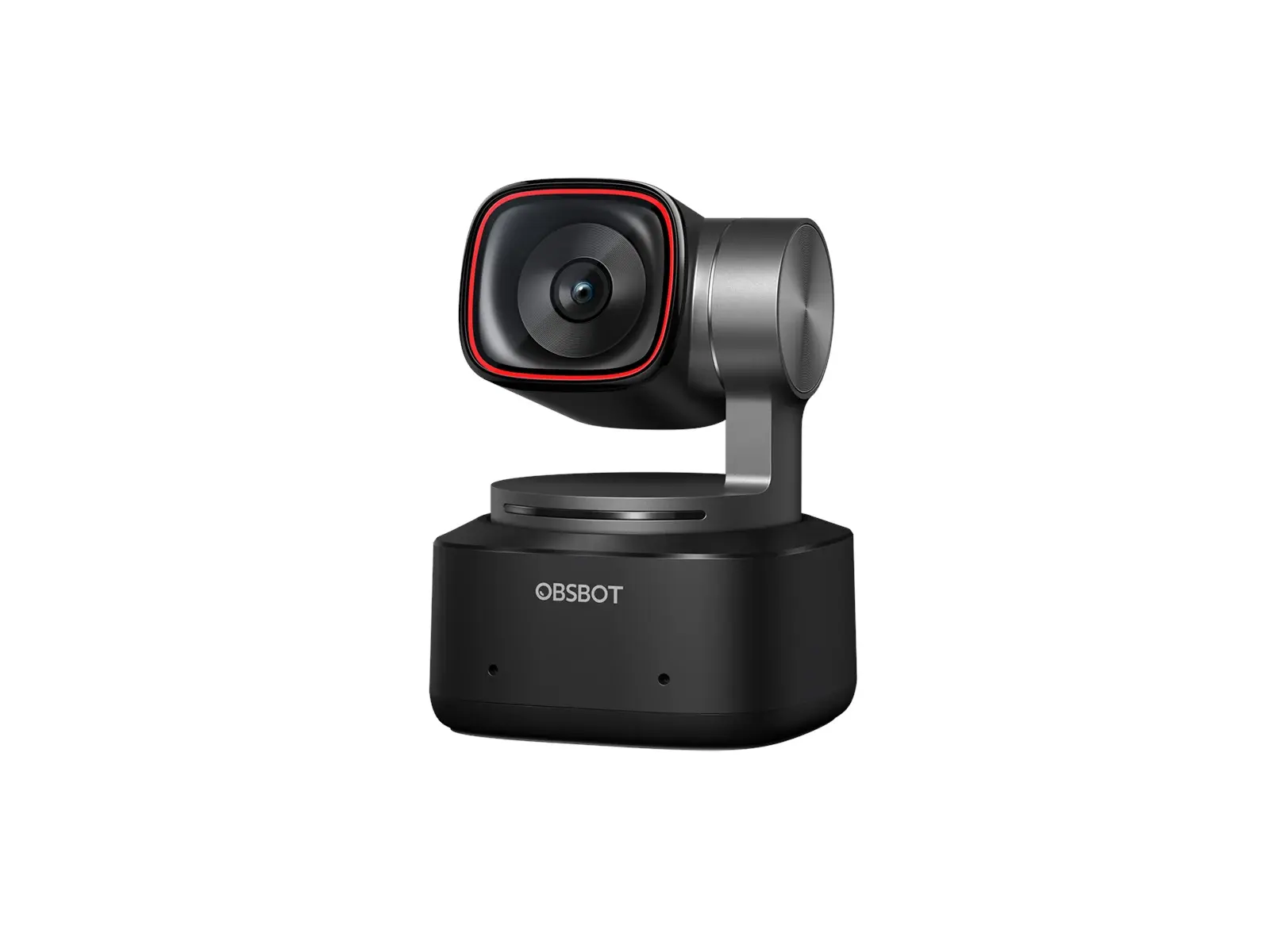
Tiny 2 hører til en helt egen kategori. Den sitter på en motorisert 2-akset gimbal og bruker innebygd AI til å spore ansiktet ditt, slik at kameraet fysisk panorerer, tilter og zoomer for å holde deg i bildet mens du beveger deg rundt i rommet. Den store 1/1,5-tommers sensoren leverer 4K-bilde med imponerende lavlysytelse, og du styrer alt med håndbevegelser — løft hånden, og den starter sporing eller zoomer inn uten at du rører en tast.
Vi prøvde den under en presentasjon der vi gikk frem og tilbake foran en tavle, og kameraet fulgte oss jevnt og forutsigbart hele veien. For folk som underviser, demonstrerer produkter eller bare ikke vil sitte spikret fast i samme positur, er denne friheten en åpenbaring sammenlignet med et statisk webkamera.
Det er et dyrere kjøp, og gimbalmekanismen gjør den fysisk større enn et vanlig klemmekamera. Sporingen kan også av og til miste fokus i kaotiske bakgrunner. Men ingenting annet i webkameraverdenen gir deg denne kombinasjonen av 4K-kvalitet og automatisk, bevegelig kamerafølging.
Spesifikasjoner
Oppløsning: 4K Ultra HD
Bildefrekvens: 30 bilder/sek ved 4K, 60 bilder/sek ved 1080p
Sensor: 1/1,5-tomme CMOS
Bevegelse: Motorisert 2-akset gimbal med AI-sporing
Styring: Håndbevegelser og Obsbot-programvare
Tilkobling: USB-C
Fordeler og ulemper
Fordeler:
Motorisert gimbal med AI-ansiktssporing som faktisk fungerer
Stor sensor gir flott 4K-bilde og god lavlysytelse
Gesturstyring lar deg kontrollere kameraet uten å røre tastatur
Perfekt for undervisning, demoer og bevegelig presentasjon
Ulemper:
Dyrere enn de fleste konkurrentene
Større og mer iøynefallende enn et vanlig klemmekamera
Obsbot Tiny 2 er noe helt annet — et webkamera på en motorisert gimbal som fysisk følger deg rundt i rommet med AI-sporing. For folk som underviser, demonstrerer eller bare ikke vil sitte spikret fast, er denne friheten en åpenbaring. Stor sensor, 4K og gesturstyring på toppen.
Elgato Facecam MK.2 — streamerens favoritt med kontroll over alt
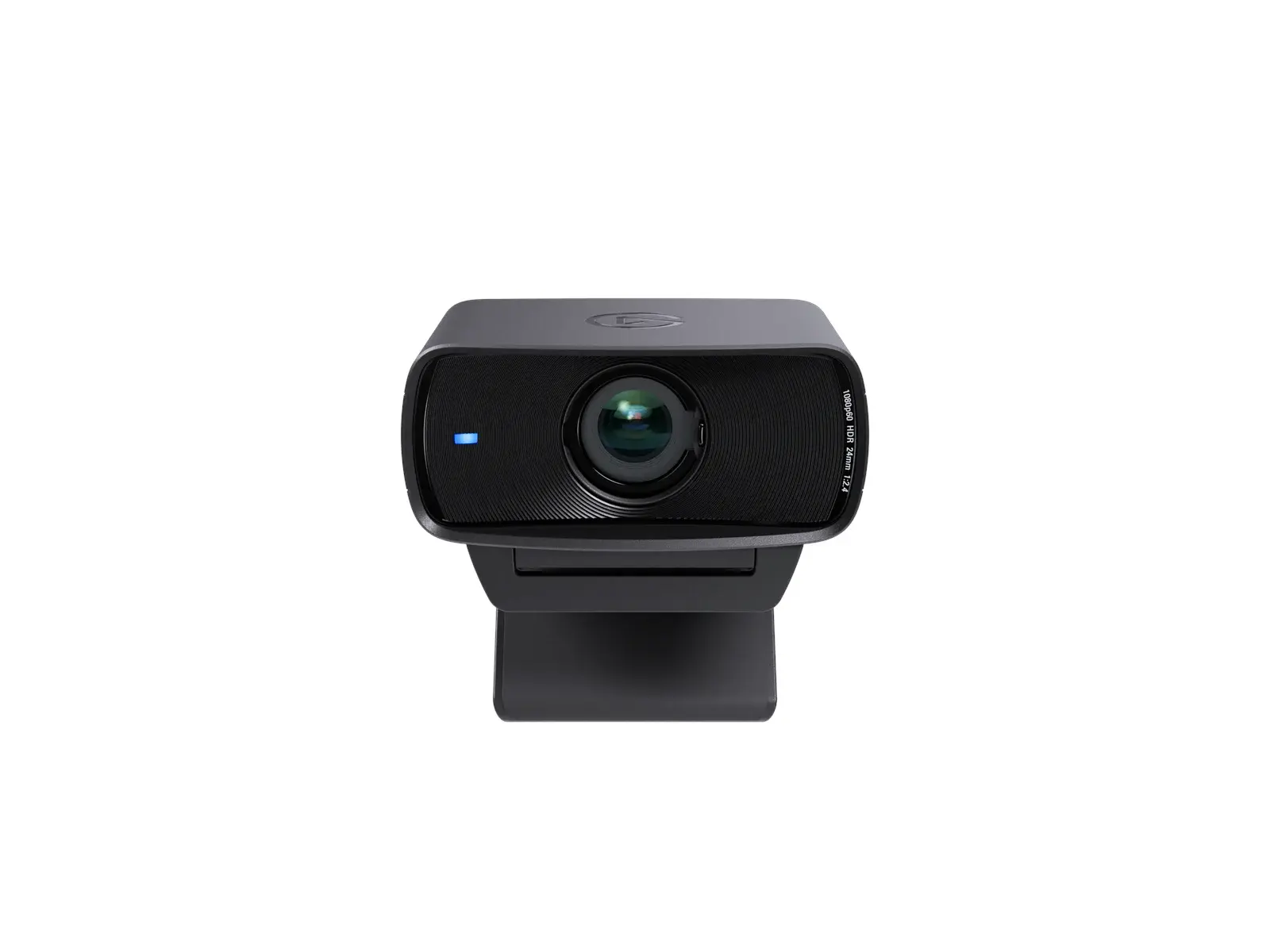
Elgato bygger utstyr for streamere, og Facecam MK.2 viser det i hver eneste detalj. Bak den faste objektivet sitter en Sony STARVIS-sensor som er bygget for lavlysytelse, og hele kameraet styres gjennom Elgatos Camera Hub-programvare der du selv kan justere eksponering, hvitbalanse, ISO og lukkertid manuelt — akkurat slik et ekte kamera lar deg. For folk som vil ha full kontroll heller enn automatikk, er dette en velsignelse.
Vi koblet den opp i OBS, og det fine er at innstillingene lagres direkte i kameraets eget minne, så bildet ser likt ut uansett hvilken maskin du plugger den inn i. Det faste fokuset fra 30 centimeter og utover betyr at du alltid er knivskarp så lenge du sitter ved skrivebordet, uten at autofokus jakter frem og tilbake midt i en sending.
Den mangler innebygd mikrofon, noe som er et bevisst valg fra Elgato — streamere bruker uansett dedikert mikrofon. Den koster også en del. Men leter du etter et webkamera som oppfører seg som proffutstyr og gir deg manuell kontroll over bildet, er Facecam MK.2 vanskelig å slå.
Spesifikasjoner
Oppløsning: Full HD 1080p
Bildefrekvens: Opptil 60 bilder/sek ved 1080p
Sensor: Sony STARVIS for lavlys
Fokus: Fast fokus fra 30 cm
Programvare: Elgato Camera Hub med manuell kontroll og minnelagring
Tilkobling: USB-C (UVC-kompatibel)
Fordeler og ulemper
Fordeler:
Full manuell kontroll over eksponering, ISO og hvitbalanse
Sony-sensor med sterk lavlysytelse og jevne 60 bilder/sek
Innstillinger lagres i kameraet og følger med mellom maskiner
Fast fokus eliminerer irriterende autofokus-jakting
Ulemper:
Ingen innebygd mikrofon
Maks 1080p, ikke 4K
Krever programvareinstallasjon for å hente ut det beste
Elgato Facecam MK.2 er streamerens valg. Sony-sensor for lavlys, full manuell kontroll over eksponering og hvitbalanse, og innstillinger som lagres i selve kameraet. Den mangler mikrofon med vilje — streamere bruker uansett dedikert lyd. Vil du ha et kamera som oppfører seg som proffutstyr, er dette det.
Insta360 Link 2 — det smarte gimbalkameraet med kreativ ekstrabonus
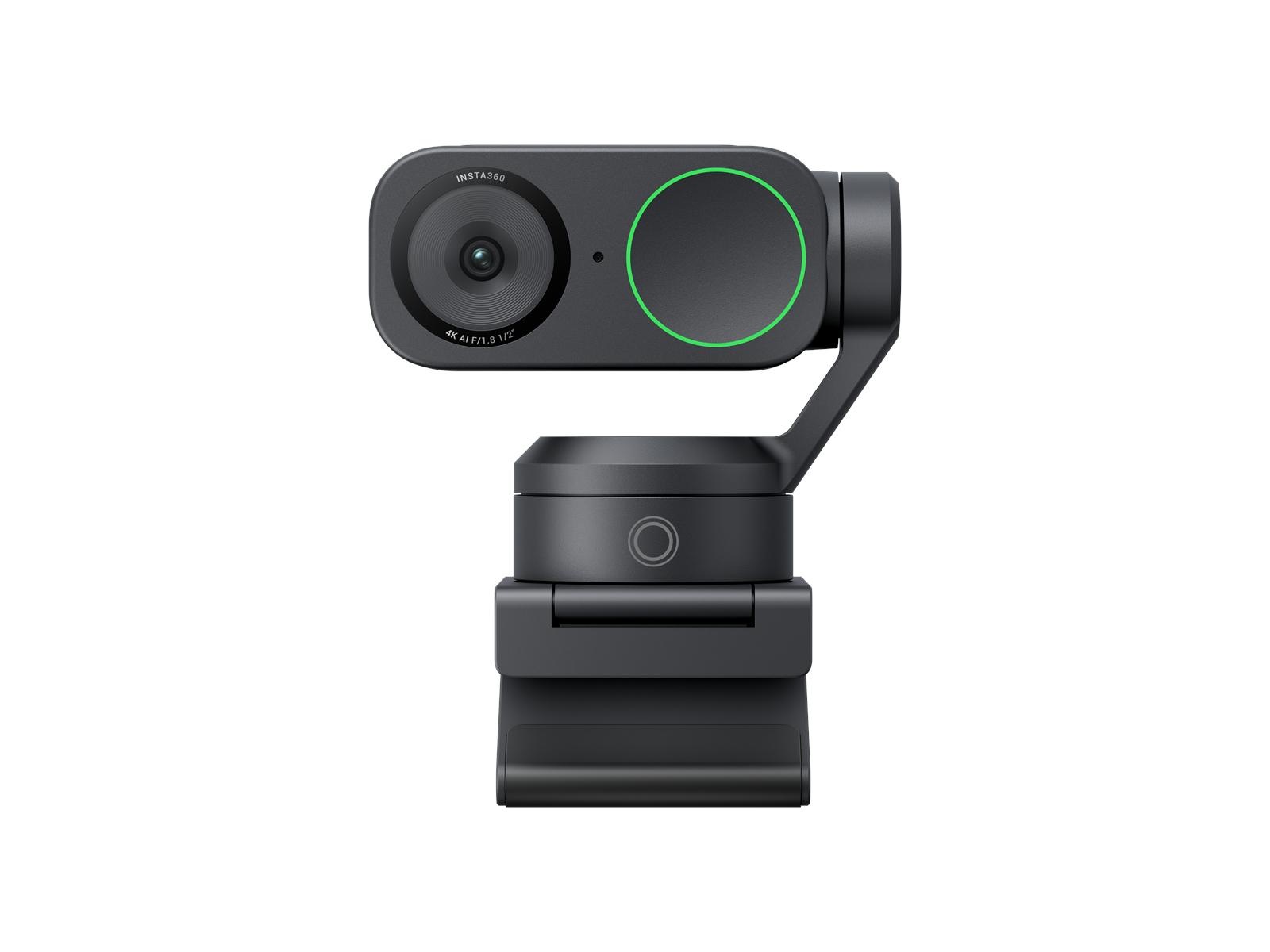
Insta360 kommer fra actionkamera- og 360-verdenen, og det preger Link 2 på en god måte. Den sitter på en 3-akset gimbal med AI-sporing, filmer i ekte 4K og kan vippe linsen vertikalt for perfekt portrettorientering til sosiale medier — en finesse de fleste konkurrenter mangler. I tillegg har den smarte modi som whiteboard-visning og en DeskView-funksjon som vipper kameraet ned for å vise pulten din uten ekstra utstyr.
Vi testet AI-sporingen i en lengre arbeidsøkt, og gimbalen fulgte oss mykt og naturlig uten de rykkete bevegelsene man av og til ser på rimeligere sporingskameraer. Gesturstyringen lar deg starte sporing eller justere zoom med håndbevegelser, og hele pakken føles gjennomtenkt for folk som veksler mellom møter, presentasjoner og litt innholdsproduksjon.
Den ligger i øvre prisklasse, og som med alle gimbalkameraer er den større enn et enkelt klemmekamera. Men kombinasjonen av 4K-kvalitet, vertikal modus og de kreative funksjonene gjør Link 2 til et av de mest allsidige webkameraene du kan kjøpe akkurat nå.
Spesifikasjoner
Oppløsning: 4K Ultra HD
Bildefrekvens: 30 bilder/sek ved 4K
Bevegelse: Motorisert 3-akset gimbal med AI-sporing
Insta360 Link 2 er det smarteste allsidige valget. En 3-akset gimbal med myk AI-sporing, ekte 4K, og en vertikal modus for sosiale medier som de fleste konkurrenter mangler. Smarte modi som DeskView og whiteboard gjør den til en favoritt for dem som veksler mellom møter, presentasjon og litt innholdsproduksjon.
Hva er forskjellen på et dyrt og et billig webkamera?
Det er fristende å tenke at et webkamera er et webkamera, men forskjellene er reelle. På bunnen av skalaen får du et lite klemmekamera med fast fokus og en liten sensor som leverer grei 1080p-video i godt lys. Klatrer du oppover, vokser sensoren, optikken blir bedre, og plutselig har du 4K, HDR og motorisert sporing som følger deg rundt i rommet.
Den viktigste enkeltkomponenten er sensoren. En større bildesensor fanger mer lys, og det er nettopp i dårlig lys at billige kameraer kollapser i kornete støy. Det er derfor et kamera som Elgato Facecam MK.2 med sin Sony-sensor ser så mye renere ut innendørs enn et budsjettkamera, selv om begge filmer i «bare» 1080p. Oppløsning er altså ikke alt — sensorstørrelse og optikk teller minst like mye.
Optikken er den andre store forskjellen. Et billig webkamera bruker ofte en enkel plastlinse, mens dyrere modeller bruker glassoptikk med flere elementer som holder bildet skarpt helt ut i hjørnene og minimerer forvrengning. Du merker det spesielt på tekst og detaljer i utkanten av bildet. I tillegg har de dyrere kameraene som regel raskere og mer presis autofokus — eller, som på Facecam MK.2, fast fokus som aldri jakter frem og tilbake midt i en sending. Det er summen av sensor, optikk og fokus som avgjør hvor profesjonell du faktisk ser ut, ikke tallet på oppløsningen alene.
Her kommer en sannhet som sparer deg for penger: de fleste videomøteplattformer komprimerer signalet ditt ned til 720p eller 1080p uansett hvor godt kameraet ditt er. Sender du 4K inn i et Teams-møte, blir det meste av detaljene kastet bort på veien. Et godt 1080p-kamera som C920S er derfor mer enn nok for ren møtebruk.
Når lønner 4K seg da? Når du tar opp lokalt, strømmer til en plattform som beholder kvaliteten, eller når du vil croppe og zoome inn i bildet i etterkant. Et 4K-kamera som BRIO 4K Business gir også et renere 1080p-resultat, fordi det nedskalerer fra et skarpere utgangspunkt. Skal du produsere innhold heller enn bare møte folk, er det her det begynner å gi mening — på samme måte som et skikkelig videokamera lønner seg for seriøs filming.
Synsfelt: smalt eller vidt?
Synsfeltet, ofte forkortet FOV, bestemmer hvor mye av rommet som havner i bildet. Et smalt synsfelt på rundt 70 grader, som på Brio 300, fokuserer tett på ansiktet ditt og skjuler rotet på rommet — perfekt for én person på møte. Et vidt synsfelt på 90 grader eller mer får plass til flere personer eller viser mer av bakgrunnen, noe som er nyttig hvis dere er to foran kameraet eller du vil vise frem et verksted.
De beste kameraene, som BRIO 4K Business, lar deg velge mellom flere synsfelt. Vær oppmerksom på at et veldig vidt synsfelt kan gi en lett fiskeøye-effekt som forvrenger ansikter nær kanten. For de fleste på hjemmekontor er et middels synsfelt det tryggeste valget.
Lyd: innebygd mikrofon eller ikke?
Mange webkameraer har innebygd mikrofon, og kvaliteten varierer fra brukbar til skikkelig god. C920S har faktisk stereomikrofoner som holder mål for et vanlig møte, mens BRIO 4K har to omnidireksjonale mikrofoner med støydemping. For uformell bruk slipper du dermed å kjøpe ekstra utstyr.
Men hvis lyd er viktig — for streaming, podcast eller seriøse opptak — bør du uansett investere i en dedikert mikrofon. Det er derfor Elgato bevisst dropper mikrofonen i Facecam MK.2: streamere bruker uansett egen lyd, og en innebygd mikrofon ville bare vært dødvekt. Tenk på den innebygde mikrofonen som en bonus, ikke en hovedfunksjon.
Sporing og bevegelse: gimbal eller statisk?
Dette er den store skillelinjen i 2026. De fleste webkameraer er statiske — de klemmer fast på skjermen og peker dit du peker dem. Men en ny klasse kameraer, som Obsbot Tiny 2 og Insta360 Link 2, sitter på en motorisert gimbal og bruker AI til å spore ansiktet ditt, slik at de fysisk panorerer og zoomer for å holde deg i bildet mens du beveger deg.
For folk som underviser, demonstrerer produkter eller går rundt mens de snakker, er dette en game changer. For deg som bare sitter stille foran skjermen på møter, er det overkill — da betaler du for en motor du aldri bruker. Teknologien minner om den du finner i en gimbal og stabilisator for video, bare bygget inn i selve kameraet.
Tilkobling og kompatibilitet
Sjekk hvilken port kameraet bruker. Eldre kameraer som C920S bruker USB-A, mens nyere modeller som Brio 300 og de fleste 4K-kameraene har gått over til USB-C. Har du en moderne laptop med bare USB-C-porter, slipper du adapter med et USB-C-kamera. De fleste kameraer er UVC-kompatible (USB Video Class), som betyr at de fungerer plug-and-play på både Windows og Mac uten driverinstallasjon — men noen avanserte funksjoner krever produsentens egen programvare, som Logitechs egen kamera-programvare for finjustering.
Et siste poeng: vær oppmerksom på USB-versjonen og kabellengden. 4K-kameraer som sender mye data drar nytte av en USB-3-port, og en kort kabel kan bli i tighteste laget hvis du vil plassere kameraet på en ekstern skjerm et stykke unna maskinen. Sjekk at kabelen som følger med faktisk når dit du vil ha kameraet, før du kjøper.
Hvem passer hva?
Hjemmekontoret som bare vil ha noe som funker: Logitech C920S Pro HD — skarpt 1080p, plug-and-play og en pris som er vanskelig å slå
Den som vil ha et pent møtekamera: Logitech Brio 300 — stilrent design, USB-C og smart lyskorrigering for mørke rom
Proffen som lever av videomøter: Logitech BRIO 4K Business — ekte 4K med HDR og Windows Hello for dem som tar møtene på alvor
Læreren eller demonstratoren som beveger seg: Obsbot Tiny 2 — motorisert gimbal med AI-sporing som følger deg rundt i rommet
Streameren som vil ha kontroll: Elgato Facecam MK.2 — Sony-sensor og full manuell kontroll over bildet
Innholdsskaperen som veksler mellom alt: Insta360 Link 2 — gimbal, 4K, vertikal modus og smarte presentasjonsmodi i én pakke
Skal du i tillegg filme på farten med et eget kamera, kan det være verdt å se på et actionkamera eller et dedikert vlogkamera — de løser en annen oppgave enn webkameraet, som er laget for å stå stille på skrivebordet.
Praktiske tips for et bedre webkamerabilde
Lys betyr mer enn kamera. Dette er det viktigste tipset i hele artikkelen. Det dyreste 4K-kameraet ser fortsatt dårlig ut i et mørkt rom, mens et billig kamera ser flott ut med godt lys. Sett deg vendt mot et vindu eller en lampe — aldri med lyskilden bak deg, ellers blir du en silhuett. Et lite nøkkellys eller en ringlampe gjør underverker, og prinsippene er de samme som vi forklarer i fotografering for nybegynnere.
Plasser kameraet i øyehøyde. Et kamera som filmer opp i nesen din er lite flatterende for de fleste. Hev laptopen på en bokstabel eller monter webkameraet på toppen av en ekstern skjerm slik at linsen er omtrent i øyehøyde. Du vil med en gang se mer naturlig og selvsikker ut.
Rydd bakgrunnen — eller bruk den smart. Et rotete rom bak deg trekker oppmerksomheten bort fra deg. Enten rydder du synsfeltet, eller så velger du et kamera med smalt FOV som Brio 300 for å skjule det meste. En ren, nøytral bakgrunn ser alltid mer profesjonell ut enn en uskarp programvarebakgrunn som flimrer rundt håret ditt.
Lukk personverndekselet når du ikke bruker det. Flere av kameraene i testen, som C920S og Brio 300, har innebygd deksel over linsen. Bruk det. Det er en liten vane som gir en trygghet du raskt setter pris på, spesielt på en jobbmaskin.
Test før det viktige møtet. Plugg inn kameraet og åpne en testsamtale i god tid før du skal presentere. Sjekk at riktig kamera er valgt i programvaren, at lyset er greit, og at eventuell produsentprogramvare er oppdatert. Ingenting er mer stressende enn å fikle med innstillinger mens 20 personer venter.
Ofte stilte spørsmål
Er et eksternt webkamera virkelig bedre enn det i laptopen?
I de aller fleste tilfeller, ja — markant. Laptop-kameraer er begrenset av hvor tynt lokket er, så sensoren og optikken må være bittesmå. Det gir dårlig lavlysytelse og lite detaljer. Et eksternt kamera som C920S har plass til en større sensor og bedre glass, og du kan plassere det i øyehøyde i stedet for å filme opp i ansiktet. Forskjellen er som natt og dag, og det er den enkleste oppgraderingen du kan gjøre av hvordan du ser ut på skjermen.
Trenger jeg 4K til vanlige videomøter?
Nei, ikke egentlig. De fleste plattformer som Teams og Zoom komprimerer signalet ned til 720p eller 1080p uansett, så 4K-detaljene forsvinner på veien. Et godt 1080p-kamera er mer enn nok for ren møtebruk. 4K lønner seg først når du tar opp lokalt, strømmer til en plattform som beholder kvaliteten, eller vil croppe inn i bildet i etterkant. Skal du produsere innhold, er et videokamera ofte et bedre verktøy enn et webkamera.
Hva er forskjellen på et webkamera og et streamingkamera?
Grensen er flytende, men streamingkameraer som Elgato Facecam MK.2 er bygget for kreativ kontroll heller enn enkelhet. De gir deg manuell justering av eksponering, ISO og hvitbalanse, lagrer innstillingene i kameraet og dropper gjerne den innebygde mikrofonen fordi streamere bruker egen lyd. Et vanlig webkamera prioriterer derimot plug-and-play og automatikk. Vil du bare på møter, hold deg til et vanlig kamera; vil du finjustere hver detalj, går du for et streamingkamera.
Hva er et PTZ-webkamera?
PTZ står for pan, tilt og zoom — altså kameraer som fysisk kan panorere, tilte og zoome, ofte automatisk via AI-sporing. Obsbot Tiny 2 er et godt eksempel: den sitter på en motorisert gimbal og følger ansiktet ditt rundt i rommet. Det er ideelt hvis du beveger deg mens du snakker, underviser eller demonstrerer noe. Sitter du stille foran skjermen, trenger du det ikke. Teknologien ligner på det du finner i en gimbal for vanlig videofilming.
Fungerer webkameraet på både Windows og Mac?
De aller fleste moderne webkameraer er UVC-kompatible, som betyr at de fungerer plug-and-play på både Windows, macOS og som regel Linux uten driverinstallasjon. Du plugger dem inn, og operativsystemet plukker dem opp umiddelbart. Noen avanserte funksjoner — som manuell kontroll på Facecam MK.2 eller AI-sporing på gimbalkameraene — krever derimot produsentens egen programvare, og den er ikke alltid like god på begge plattformer. Sjekk støtten hvis du sitter på Mac og vil bruke spesialfunksjonene.
Hvor viktig er mikrofonen i webkameraet?
Det kommer an på bruken. For uformelle møter er en god innebygd mikrofon, som stereomikrofonene i C920S, helt grei og sparer deg for ekstra utstyr. Men innebygde mikrofoner sitter langt fra munnen din og plukker opp romklang og tastaturstøy. Skal du streame, spille inn podkast eller bare høres skikkelig profesjonell ut, lønner det seg å investere i en dedikert mikrofon. Lyd er faktisk det folk legger raskest merke til når det er dårlig.
Hvilket webkamera er best for streaming på Twitch eller YouTube?
For ren streaming peker vi på Elgato Facecam MK.2, fordi den er bygget nettopp for dette med manuell kontroll og Sony-sensor for lavlys. Vil du derimot ha bevegelse i bildet, eller veksle mellom streaming og presentasjon, er Insta360 Link 2 et fantastisk allsidig valg med sin gimbal og vertikalmodus. Husk uansett at godt lys og en dedikert mikrofon betyr mer for sluttresultatet enn selve kameraet — det er sånn de proffe streamerne ser så bra ut.
Et godt webkamera er en av de få oppgraderingene som gir umiddelbar gevinst — du ser bedre ut i neste møte, og det merkes. Enten du velger den trygge Logitech C920S for hjemmekontoret, satser på et gimbalkamera som følger deg rundt, eller bygger en full streamingrigg, finnes det et riktig kamera for akkurat ditt behov. Vil du utforske kameraverdenen videre, ta en titt på vår guide til beste vlogkamera for filming på farten, beste actionkamera for action og friluft, og beste videokamera for seriøs videoproduksjon. Trenger du å stabilisere et eget kamera, har vi også samlet de beste i beste gimbal og stabilisator. Og er du interessert i kameraer som overvåker hjem og bil, sjekk ut beste dashcam og beste overvåkningskamera.